
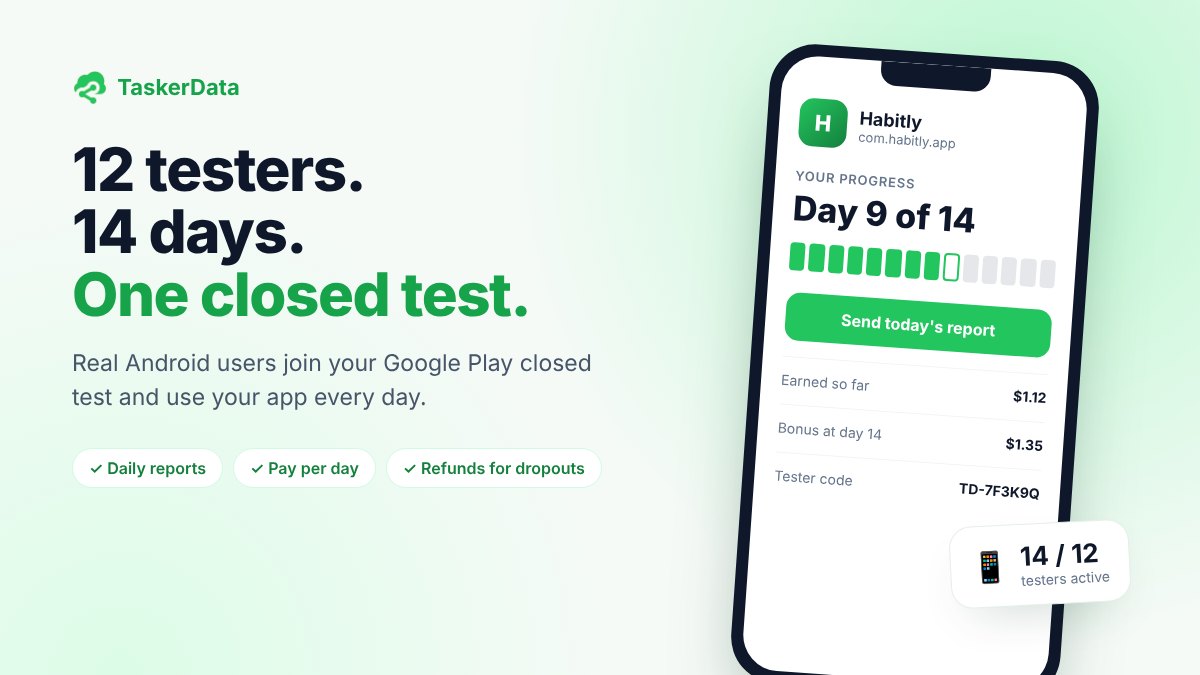
Wenn Sie gerade ein privates Google-Play-Entwicklerkonto erstellt haben, sind Sie wahrscheinlich gegen dieselbe Wand gelaufen wie alle anderen. Bevor Ihre App live gehen kann, verlangt Google einen geschlossenen Test mit mindestens 12 Testern, die 14 Tage am Stück dabeibleiben.
12 Leute zu finden ist schwer. Alle 12 zwei Wochen lang bei der Stange zu halten ist noch schwerer.
Deshalb haben wir App-Tests auf TaskerData gebaut. Echte Worker treten Ihrem geschlossenen Test mit ihrem eigenen Android-Handy bei, nutzen Ihre App jeden Tag und schicken Ihnen täglich einen kurzen Bericht. Sie sehen jederzeit, wer noch dabei ist, und zahlen nur für die Tage, die wirklich erledigt wurden.
So funktioniert es in Kürze
Sie erstellen den Test wie jede andere Kampagne. Worker treten bei, Sie fügen ihre E-Mail-Adressen in der Play Console hinzu, und die 14 Tage beginnen.
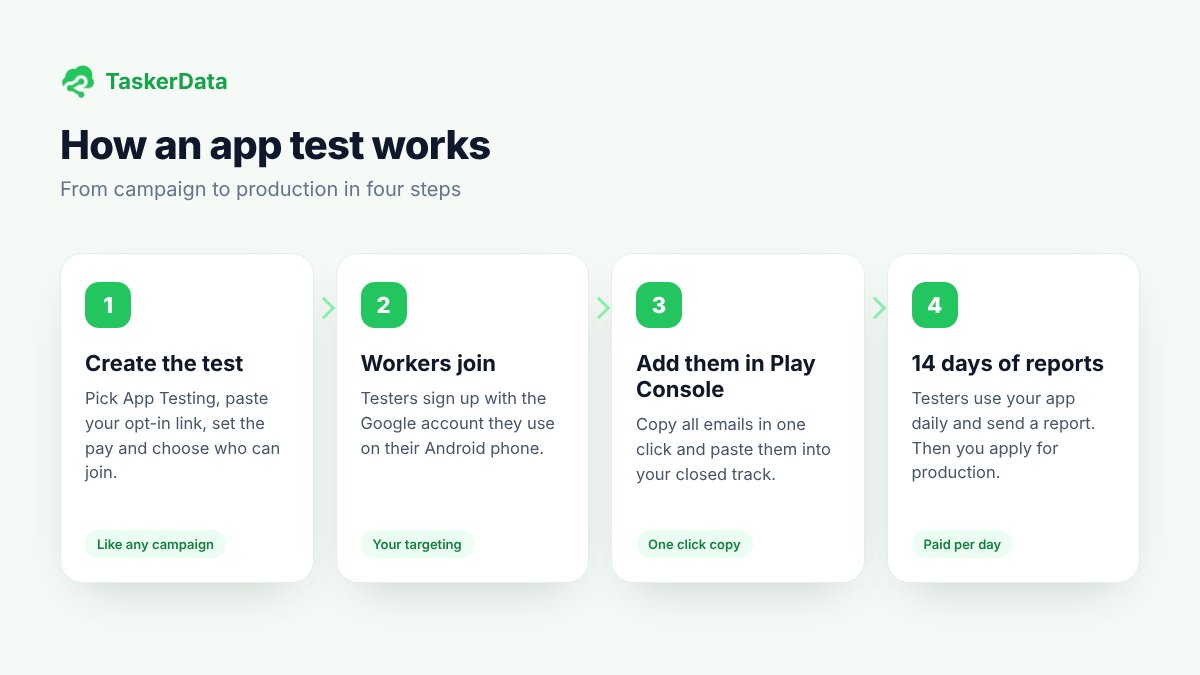
- Wählen Sie beim Erstellen einer Kampagne die Kategorie App-Tests
- Worker treten mit dem Google-Konto bei, das sie auf ihrem Android-Handy nutzen
- Sie fügen ihre E-Mail-Adressen in der Play Console zu Ihrem geschlossenen Track hinzu
- Die Tester nutzen Ihre App 14 Tage lang täglich und schicken einen täglichen Bericht
- Nach den 14 Tagen beantragen Sie den Zugang zur Produktion
Ihren Test erstellen
Öffnen Sie in Ihrem Auftraggeber-Dashboard Kampagne erstellen und wählen Sie die Kategorie App-Tests. Sie können auch auf der Seite App-Tests auf Neuer App-Test klicken – das öffnet dasselbe Formular.
Schritt 1: Ihre App
Geben Sie den Namen Ihrer App ein und fügen Sie den Teilnahmelink Ihres geschlossenen Tests ein. Sie finden ihn in der Play Console unter Testen > Geschlossener Test > Tester: Es ist der Link „Im Web teilnehmen“.
Sagen Sie den Testern dann, was sie jeden Tag ausprobieren sollen. Zum Beispiel: ein paar Gewohnheiten anlegen, eine Erinnerung einrichten, die Statistikseite öffnen. Legen Sie die Bezahlung pro Tag (ab $0.12) und einen Bonus für Tester fest, die alle 14 Tage schaffen.
Sie können auch jeden Tag einen Screenshot verlangen, um zu sehen, dass die Tester Ihre App wirklich geöffnet haben.
Schritt 2: Wer teilnehmen kann
Das funktioniert genau wie bei jeder anderen Kampagne. Wählen Sie die Länder, die Mindest-Erfolgsquote, einen Qualifikationstest oder eine Ihrer eigenen Worker-Gruppen. Legen Sie dann die Anzahl der Tester fest.
Wir empfehlen mindestens 15 Tester. Irgendwer steigt immer aus, und Google braucht 12, die bis zum Ende dabeibleiben.
Schritt 3: Prüfen und bezahlen
Sie sehen alles noch einmal, zusammen mit den Gesamtkosten. Klicken Sie auf Absenden, und Ihr Test ist erstellt. Wir prüfen neue Tests, bevor Worker beitreten können; vertrauenswürdige Auftraggeber gehen sofort live.
Tester in der Play Console hinzufügen
Worker treten mit der E-Mail-Adresse des Google-Kontos bei, das sie auf ihrem Android-Handy nutzen. Wenn Sie genug Tester haben, öffnen Sie Ihren Test und klicken Sie auf E-Mails für die Play Console kopieren. Fügen Sie die Liste in die Testerliste Ihres geschlossenen Tracks ein.
Kehren Sie dann zu TaskerData zurück und klicken Sie auf Ich habe sie in der Play Console hinzugefügt. Die Anmeldung schließt, das Geld für leere Plätze geht zurück auf Ihr Guthaben, und Ihre Tester werden aufgefordert, dem Test beizutreten.
Google zählt nur Tester, deren E-Mail-Adresse auf Ihrer Liste steht und die die App über Google Play installiert haben. Deshalb installieren Tester sie immer aus dem Play Store, nie aus einer APK-Datei.
Die 14 Tage
Jeder Tester hat 48 Stunden Zeit, um bei Google Play beizutreten, Ihre App zu installieren und einen Screenshot hochzuladen. Ab diesem Moment beginnen seine eigenen 14 Tage.
Danach nutzen die Tester Ihre App jeden Tag und schicken einen kurzen Bericht. So geht es weiter:
- Ein Bericht wird nach 24 Stunden automatisch angenommen und bezahlt
- Vorher können Sie ihn annehmen oder mit Begründung ablehnen – dann geht die Tagesbezahlung an Sie zurück
- Ein Tester, der 2 Tage verpasst, scheidet aus, und der Rest seines Budgets wird erstattet
- Tester, die alle 14 Tage schaffen, bekommen den Bonus
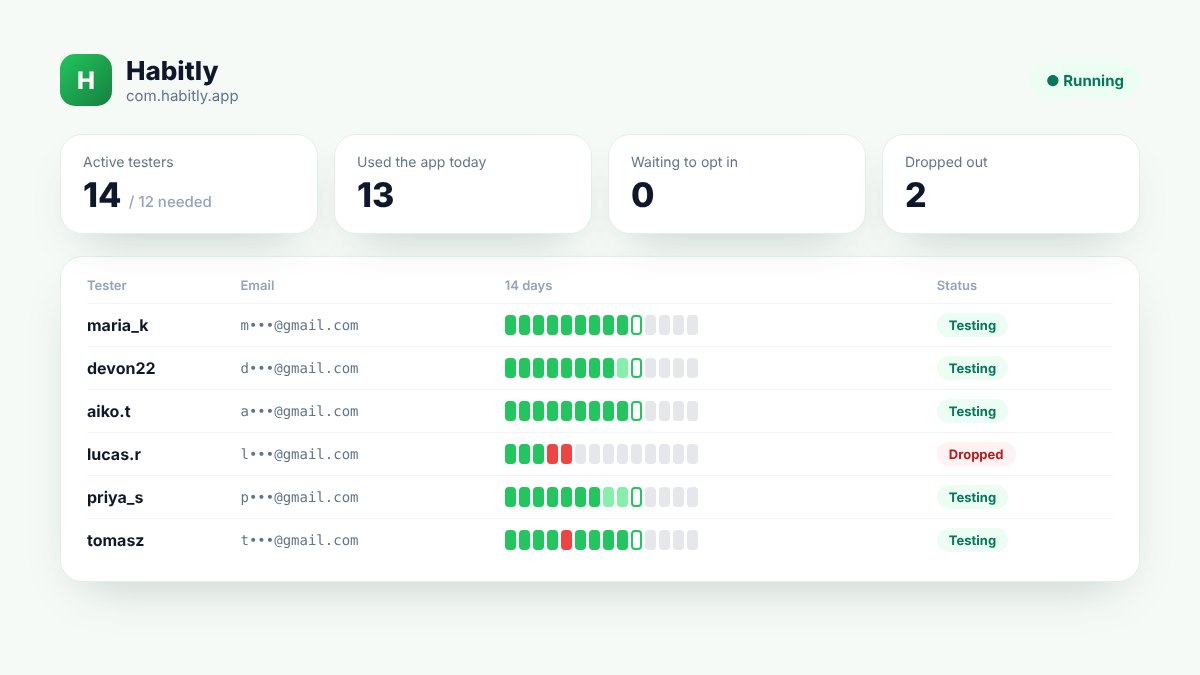
Ihr Dashboard zeigt die aktiven Tester, wer die App heute genutzt hat, wer noch auf den Beitritt wartet und wer ausgestiegen ist. Sind weniger als 14 Tester aktiv, sehen Sie eine Warnung – so werden Sie nie überrascht.
Außerdem erinnern wir die Tester per Push-Benachrichtigung und E-Mail, damit ein vergessener Tag Sie keinen Tester kostet.
Abschließen und Produktion beantragen
Wenn die 14 Tage von Google vorbei sind, beantragen Sie in der Play Console den Zugang zur Produktion. Klicken Sie dann auf TaskerData auf Ich habe die Produktion beantragt.
Bis dahin werden die Tester gebeten, im Test zu bleiben. Google schaut auf die 14 Tage direkt vor Ihrem Antrag – das ist also wichtig.
Optional: App-Nutzung mit unserer API prüfen
Wenn Sie einen Nachweis wollen, dass die Tester Ihre App wirklich öffnen, aktivieren Sie App-Nutzung mit der TaskerData-API prüfen. Ihre App sendet bei jedem Öffnen durch einen Tester eine kleine Anfrage, und sein Tag zeigt App geöffnet.
Sie können es sogar zur Pflicht machen: Tester können ihren Tagesbericht erst senden, nachdem Ihre App an diesem Tag eine Nutzung gemeldet hat. Jeder Tester bekommt einen kurzen Code wie TD-7F3K9Q. Installiert er über den Google-Play-Button auf TaskerData, erhält Ihre App den Code automatisch – niemand muss etwas eintippen. Die Details stehen in unserer API-Dokumentation.
Was es kostet
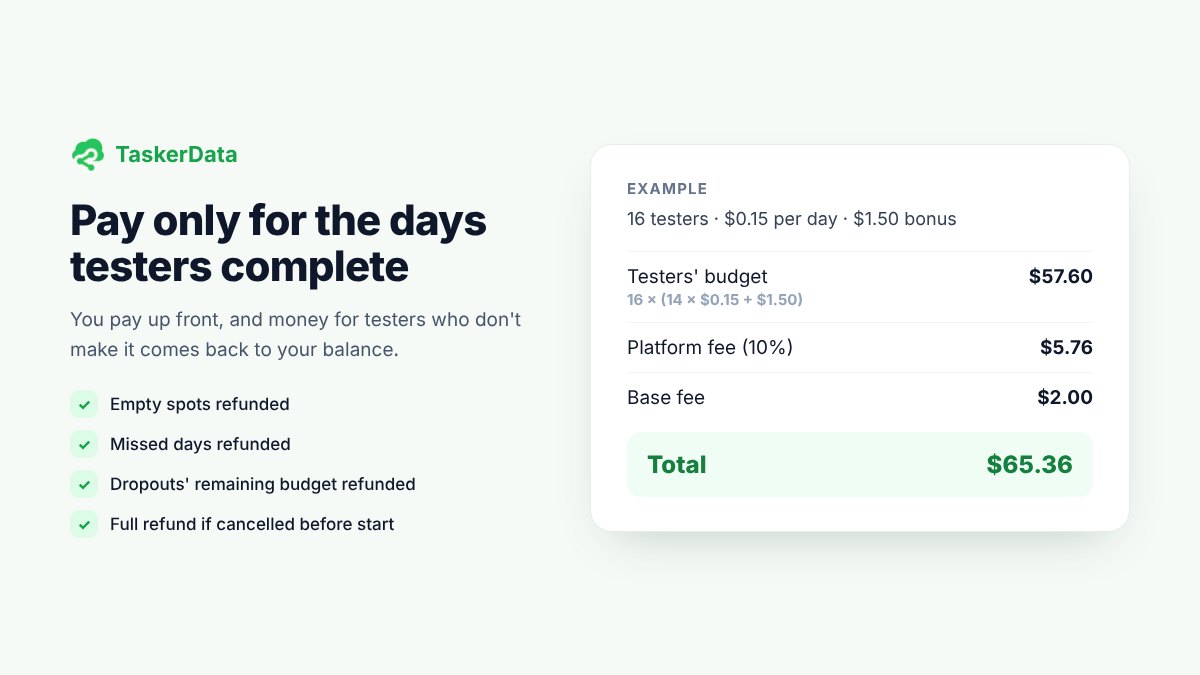
Sie zahlen pro Tester, nicht pro Aufgabe. Jeder Tester kann 14 Tage lang die Tagesbezahlung plus den Bonus verdienen. Dazu kommen die Plattformgebühr von 10% und eine Grundgebühr von $2.00.
Beispiel
16 Tester zu $0.15 pro Tag mit $1.50 Bonus:
- Budget der Tester: 16 × (14 × $0.15 + $1.50) = $57.60
- Plattformgebühr: $5.76
- Grundgebühr: $2.00
- Gesamt: $65.36
Sie zahlen im Voraus, verlieren aber kein Geld an Tester, die aufhören:
- Leere Plätze werden erstattet, wenn Sie auf Ich habe sie hinzugefügt klicken
- Verpasste Tage und abgelehnte Berichte werden erstattet
- Wer aussteigt, bekommt nichts mehr, und der Rest seines Budgets geht an Sie zurück
- Wenn Sie vor dem Start stornieren oder wir den Test nicht freigeben, bekommen Sie alles zurück, Gebühren inklusive
Für Worker: Geld verdienen mit App-Tests
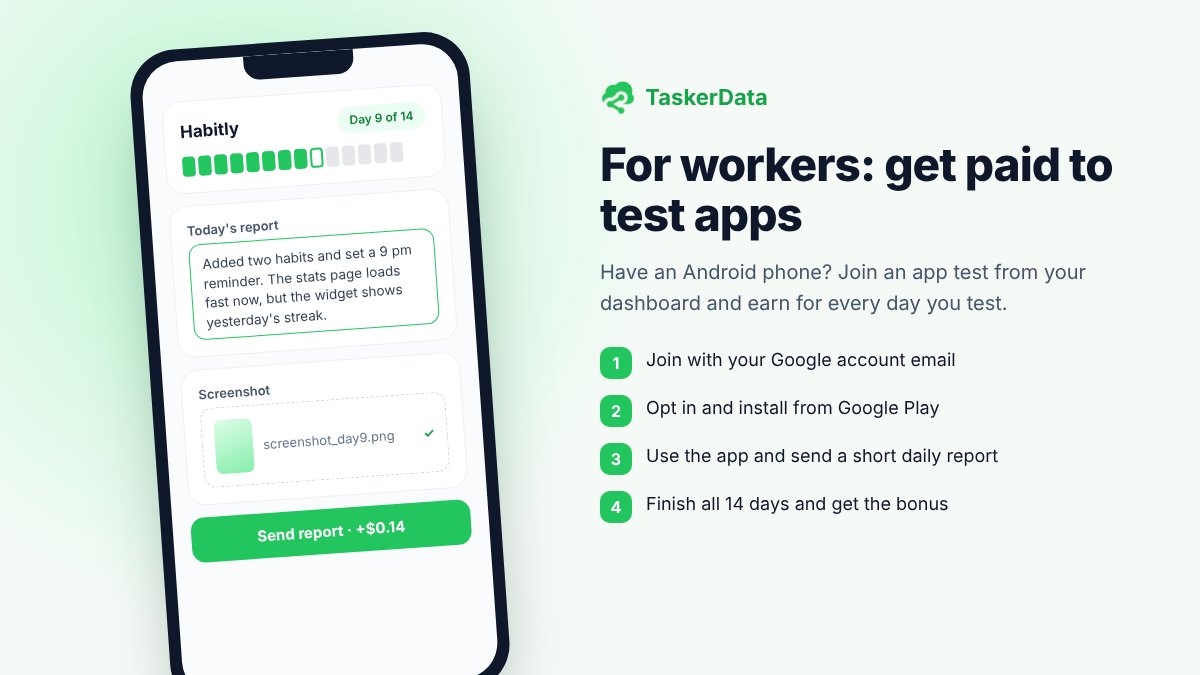
Wenn Sie Worker auf TaskerData sind und ein Android-Handy haben, sehen Sie offene App-Tests in Ihrem Dashboard. Treten Sie mit der E-Mail-Adresse des Google-Kontos bei, das Sie auf Ihrem Handy nutzen, und warten Sie, bis der Auftraggeber Sie hinzufügt.
Treten Sie dann dem Test bei, installieren Sie die App über Google Play, nutzen Sie sie jeden Tag und schicken Sie einen kurzen Bericht. Sie werden für jeden Tag bezahlt und bekommen den Bonus, wenn Sie alle 14 schaffen. Push-Benachrichtigungen und E-Mails erinnern Sie täglich, damit Sie keinen verpassen.
Jetzt starten
Bereit, Ihre App auf Google Play zu bringen? Öffnen Sie Ihr Auftraggeber-Dashboard, wählen Sie Kampagne erstellen und dann App-Tests. Eine ausführliche Anleitung finden Sie unter Geschlossene Google-Play-Tests in unserer Dokumentation.