
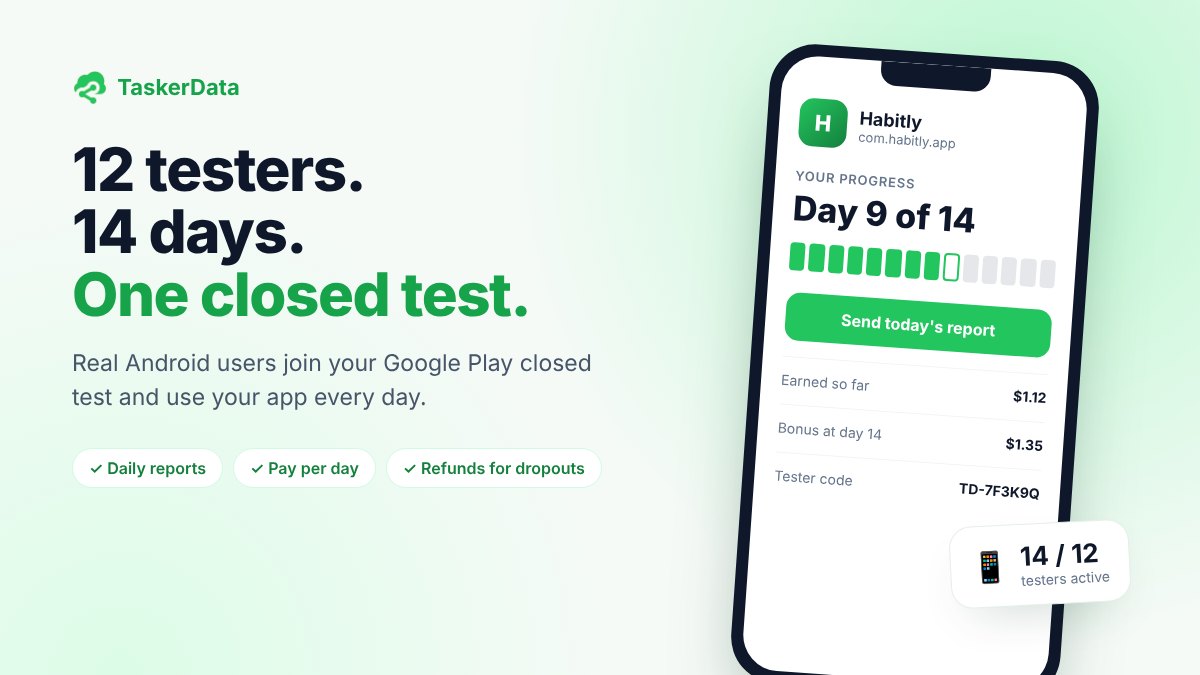
Si acabas de crear una cuenta personal de desarrollador de Google Play, seguramente te has topado con el mismo muro que todos. Antes de que tu app pueda publicarse, Google exige una prueba cerrada con al menos 12 testers que sigan inscritos durante 14 días seguidos.
Encontrar 12 personas es difícil. Conseguir que las 12 aguanten dos semanas lo es aún más.
Por eso creamos las pruebas de apps en TaskerData. Trabajadores reales se unen a tu prueba cerrada con sus propios teléfonos Android, usan tu app cada día y te envían un breve informe diario. Ves en todo momento quién sigue dentro y solo pagas por los días que realmente completan.
Cómo funciona, en resumen
Creas la prueba como cualquier otra campaña. Los trabajadores se unen, añades sus correos en Play Console y empiezan los 14 días.
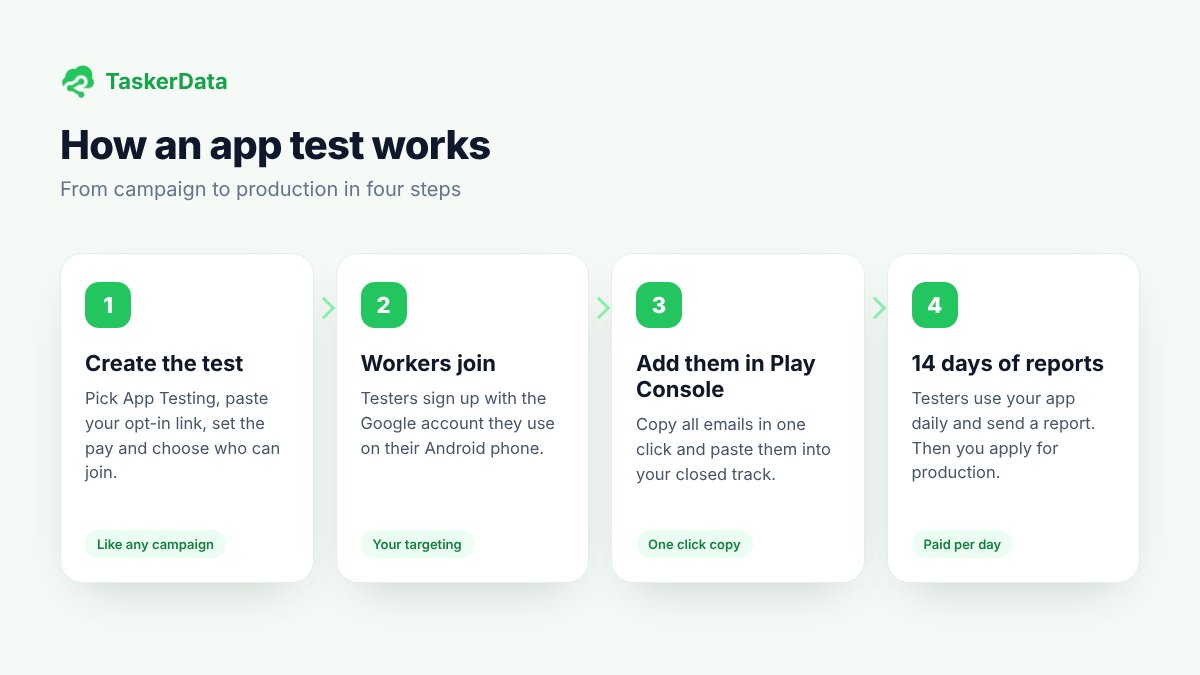
- Elige Pruebas de apps como categoría al crear una campaña
- Los trabajadores se unen con la cuenta de Google que usan en su teléfono Android
- Añades sus correos a tu canal cerrado en Play Console
- Los testers usan tu app cada día durante 14 días y envían un informe diario
- Cuando terminan los 14 días, solicitas el acceso a producción
Cómo crear tu prueba
Abre Crear campaña en tu panel de solicitante y elige Pruebas de apps como categoría. También puedes pulsar Nueva prueba de app en la página Pruebas de apps, que abre el mismo formulario.
Paso 1: tu app
Escribe el nombre de tu app y pega el enlace de inscripción de tu prueba cerrada. Lo encontrarás en Play Console, en Pruebas > Prueba cerrada > Testers: es el enlace Unirse en la Web.
Después, indica a los testers qué deben probar cada día. Por ejemplo: añadir algunos hábitos, crear un recordatorio, abrir la página de estadísticas. Fija el pago por día (desde $0.12) y un bono para quienes completen los 14 días.
También puedes pedir una captura de pantalla cada día, para comprobar que los testers abrieron de verdad tu app.
Paso 2: quién puede unirse
Funciona igual que en cualquier otra campaña. Elige los países, la tasa de éxito mínima, una prueba de cualificación o uno de tus propios grupos de trabajadores. Después, indica el número de testers.
Recomendamos al menos 15 testers. Siempre hay alguien que abandona, y Google necesita 12 que lleguen hasta el final.
Paso 3: revisar y pagar
Ves todo una vez más, junto con el coste total. Pulsa Enviar y tu prueba queda creada. Revisamos las pruebas nuevas antes de que los trabajadores puedan unirse, y los solicitantes de confianza se publican al momento.
Añadir testers en Play Console
Los trabajadores se unen con el correo de la cuenta de Google que usan en su teléfono Android. Cuando tengas suficientes testers, abre tu prueba y pulsa Copiar correos para Play Console. Pega la lista en la lista de testers de tu canal cerrado.
Después vuelve a TaskerData y pulsa Ya los añadí en Play Console. Se cierran las inscripciones, el dinero de las plazas vacías vuelve a tu saldo y se avisa a tus testers para que se inscriban.
Google solo cuenta a los testers cuyo correo está en tu lista y que instalaron la app desde Google Play, así que los testers siempre la instalan desde Play Store, nunca desde un archivo APK.
Los 14 días
Cada tester tiene 48 horas para inscribirse en Google Play, instalar tu app y subir una captura. Sus propios 14 días empiezan en ese momento.
A partir de ahí, cada día los testers usan tu app y envían un breve informe. Esto es lo que pasa después:
- Un informe se aprueba y se paga automáticamente a las 24 horas
- Antes de eso puedes aprobarlo o rechazarlo indicando el motivo, y el pago de ese día vuelve a ti
- Un tester que falla 2 días queda fuera, y se te devuelve el resto de su presupuesto
- Los testers que completan los 14 días reciben el bono
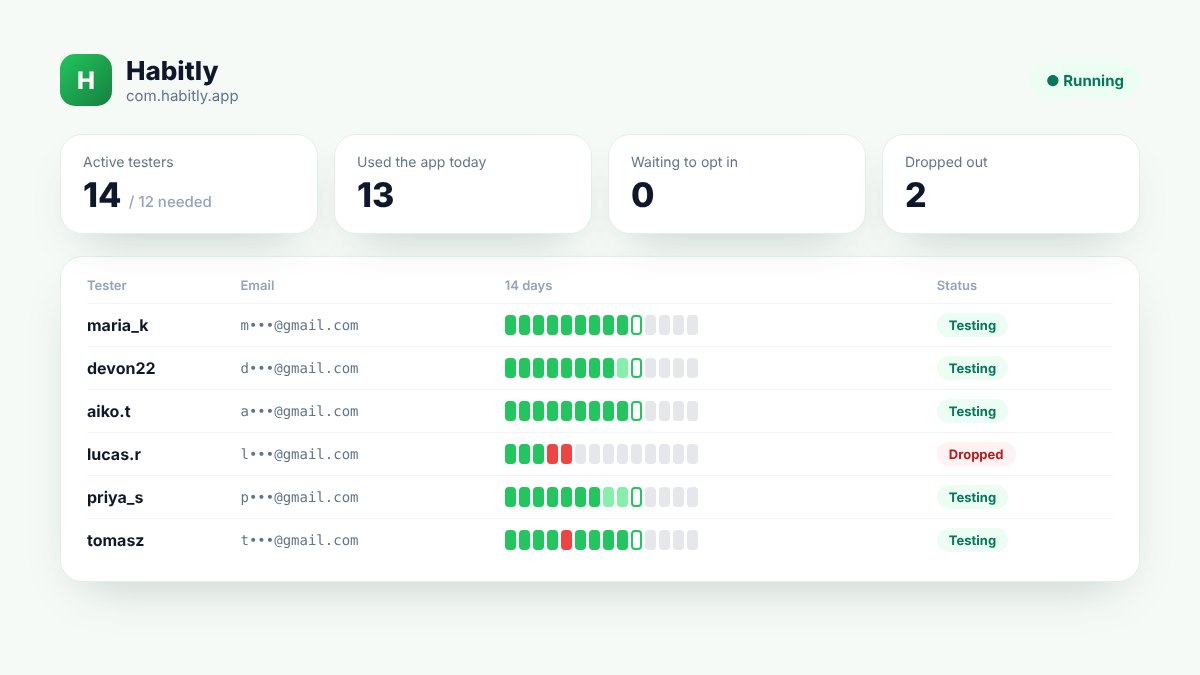
Tu panel muestra los testers activos, quién usó la app hoy, quién sigue pendiente de inscribirse y quién abandonó. Si quedan menos de 14 testers activos, verás un aviso, así nunca te llevarás sorpresas.
Además recordamos a los testers con notificaciones push y correos, para que un día olvidado no te cueste un tester.
Terminar y solicitar producción
Cuando acaben los 14 días de Google, solicita el acceso a producción en Play Console. Después pulsa Solicité producción en TaskerData.
Hasta entonces, se pide a los testers que sigan inscritos. Google mira los 14 días justo antes de tu solicitud, así que esto importa.
Opcional: comprueba el uso de la app con nuestra API
Si quieres pruebas de que los testers abren de verdad tu app, activa Verificar el uso con la API de TaskerData. Tu app envía una pequeña solicitud cada vez que un tester la abre, y su día muestra App abierta.
Incluso puedes exigirlo: los testers solo pueden enviar su informe diario después de que tu app haya registrado el uso ese día. Cada tester recibe un código corto como TD-7F3K9Q. Si instala desde el botón de Google Play en TaskerData, tu app recibe el código automáticamente, así que nadie tiene que escribir nada. Los detalles están en nuestra documentación de la API.
Cuánto cuesta
Pagas por tester, no por tarea. Cada tester puede ganar el pago diario durante 14 días más el bono. A eso se suman la comisión de plataforma del 10% y una tarifa base de $2.00.
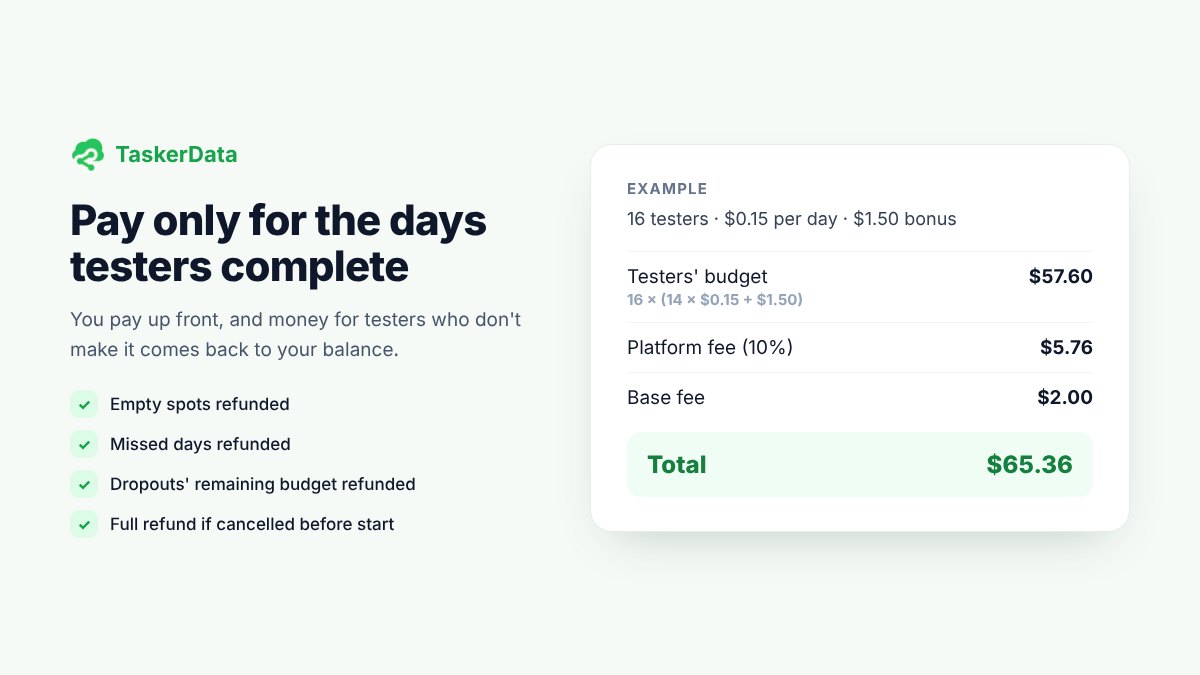
Ejemplo
16 testers a $0.15 al día con un bono de $1.50:
- Presupuesto de testers: 16 × (14 × $0.15 + $1.50) = $57.60
- Comisión de plataforma: $5.76
- Tarifa base: $2.00
- Total: $65.36
Lo pagas por adelantado, pero no pierdes dinero con los testers que se van:
- Las plazas vacías se reembolsan al pulsar Ya los añadí
- Los días perdidos y los informes rechazados se reembolsan
- Quien abandona no recibe nada más, y el resto de su presupuesto vuelve a ti
- Si cancelas antes de que empiece la prueba, o no la aprobamos, recuperas todo, comisiones incluidas
Para trabajadores: cobra por probar apps
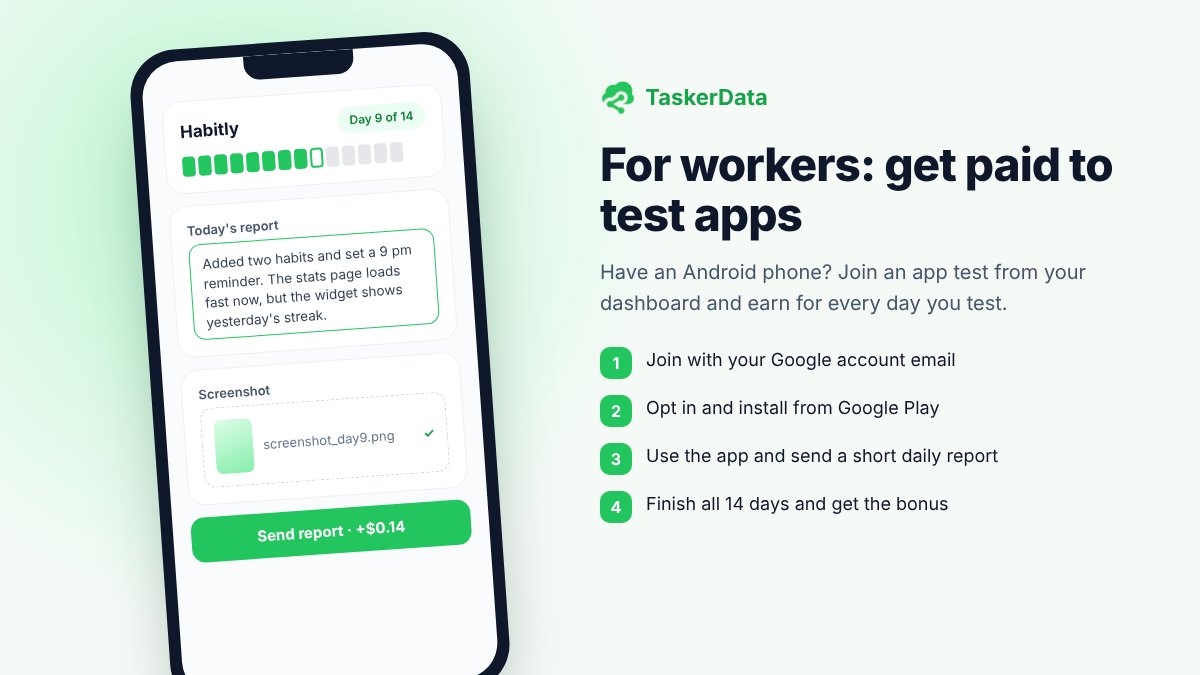
Si eres trabajador de TaskerData y tienes un teléfono Android, verás las pruebas de apps abiertas en tu panel. Únete con el correo de la cuenta de Google que usas en tu teléfono y espera a que el solicitante te añada.
Después inscríbete, instala la app desde Google Play, úsala cada día y envía un breve informe. Cobras por cada día y recibes el bono al completar los 14. Las notificaciones push y los correos te lo recuerdan cada día para que no te saltes ninguno.
Empieza ya
¿Listo para llevar tu app a Google Play? Abre tu panel de solicitante, elige Crear campaña y selecciona Pruebas de apps. Para una guía completa, consulta Pruebas cerradas de Google Play en nuestra documentación.