
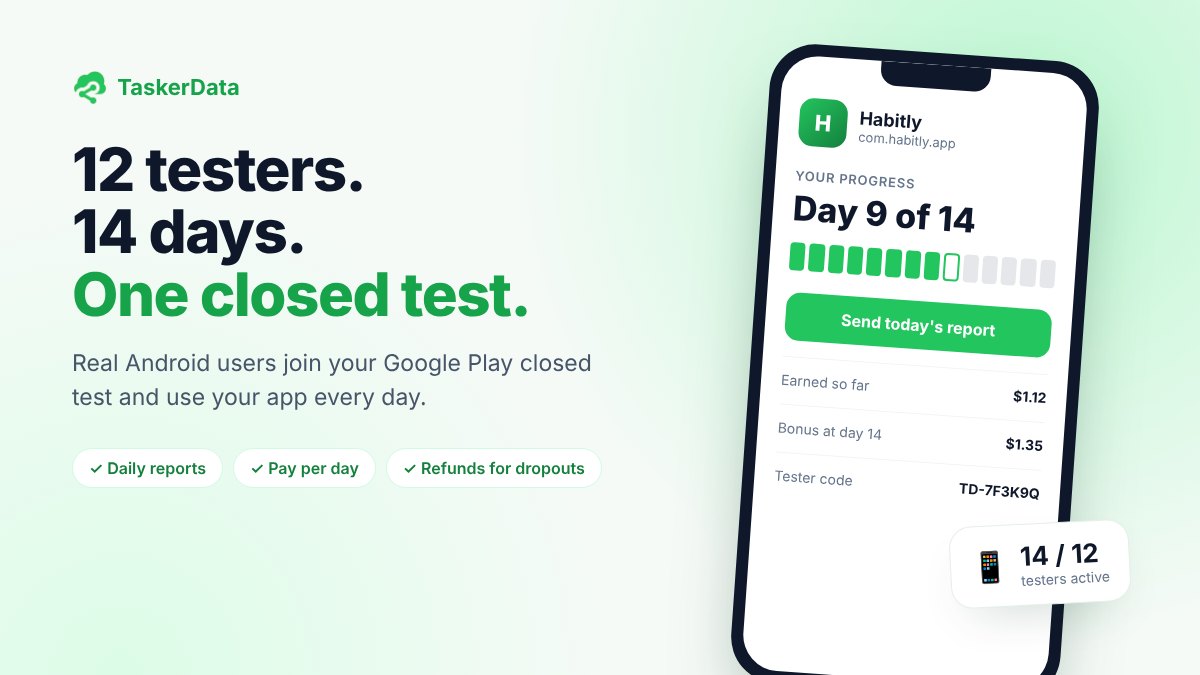
Se você acabou de criar uma conta pessoal de desenvolvedor no Google Play, provavelmente bateu no mesmo muro que todo mundo. Antes de o seu app ser publicado, o Google exige um teste fechado com pelo menos 12 testadores que fiquem inscritos por 14 dias seguidos.
Encontrar 12 pessoas é difícil. Manter as 12 por duas semanas é mais difícil ainda.
Por isso criamos os testes de apps na TaskerData. Trabalhadores reais entram no seu teste fechado com os próprios celulares Android, usam seu app todos os dias e enviam um relatório curto diariamente. Você vê a qualquer momento quem continua no teste e só paga pelos dias realmente concluídos.
Como funciona, em resumo
Você cria o teste como qualquer outra campanha. Os trabalhadores entram, você adiciona os e-mails deles no Play Console e os 14 dias começam.
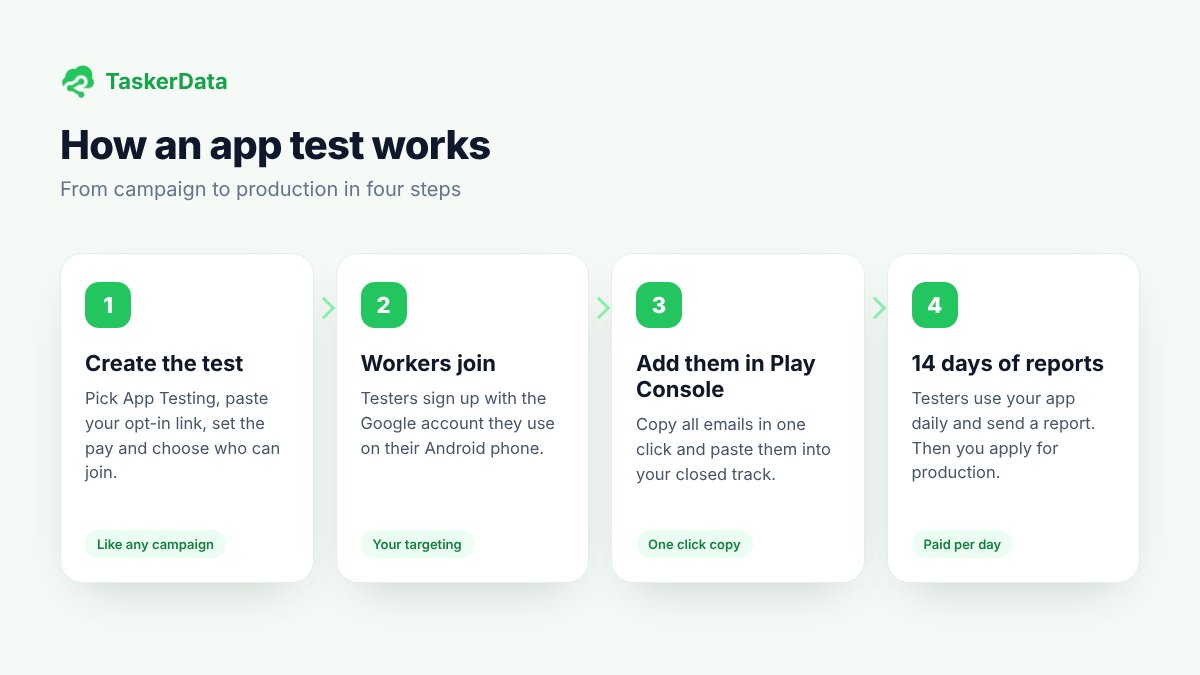
- Escolha Teste de apps como categoria ao criar uma campanha
- Os trabalhadores entram com a conta Google que usam no celular Android
- Você adiciona os e-mails deles à sua faixa fechada no Play Console
- Os testadores usam seu app todos os dias por 14 dias e enviam um relatório diário
- Quando os 14 dias terminam, você solicita o acesso à produção
Criando o seu teste
Abra Criar campanha no seu painel de solicitante e escolha Teste de apps como categoria. Você também pode clicar em Novo teste de app na página Testes de apps, que abre o mesmo formulário.
Passo 1: seu app
Digite o nome do app e cole o link de inscrição do seu teste fechado. Ele fica no Play Console em Teste > Teste fechado > Testadores: é o link Participar na Web.
Depois, diga aos testadores o que experimentar todos os dias. Por exemplo: adicionar alguns hábitos, criar um lembrete, abrir a página de estatísticas. Defina o pagamento por dia (a partir de $0.12) e um bônus para quem concluir os 14 dias.
Você também pode pedir uma captura de tela por dia, para ver que os testadores realmente abriram seu app.
Passo 2: quem pode participar
Funciona como em qualquer outra campanha. Escolha os países, a taxa mínima de sucesso, um teste de qualificação ou um dos seus próprios grupos de trabalhadores. Depois defina o número de testadores.
Recomendamos pelo menos 15 testadores. Sempre alguém desiste, e o Google precisa de 12 que fiquem até o fim.
Passo 3: revisar e pagar
Você vê tudo mais uma vez, junto com o custo total. Clique em Enviar e seu teste é criado. Verificamos os testes novos antes que os trabalhadores possam entrar, e solicitantes confiáveis entram no ar na hora.
Adicionando testadores no Play Console
Os trabalhadores entram com o e-mail da conta Google que usam no celular Android. Quando tiver testadores suficientes, abra seu teste e clique em Copiar e-mails para o Play Console. Cole a lista na lista de testadores da sua faixa fechada.
Depois volte à TaskerData e clique em Já adicionei no Play Console. As inscrições se encerram, o dinheiro das vagas vazias volta para o seu saldo e seus testadores são avisados para se inscrever.
O Google só conta testadores cujo e-mail está na sua lista e que instalaram o app pelo Google Play, então os testadores sempre instalam pela Play Store, nunca por um arquivo APK.
Os 14 dias
Cada testador tem 48 horas para se inscrever no Google Play, instalar seu app e enviar uma captura de tela. Os 14 dias dele começam nesse momento.
A partir daí, todos os dias os testadores usam seu app e enviam um relatório curto. Veja o que acontece em seguida:
- Um relatório é aprovado e pago automaticamente após 24 horas
- Antes disso, você pode aprová-lo ou recusá-lo com um motivo, e o pagamento do dia volta para você
- Um testador que perde 2 dias é removido, e o restante do orçamento dele é reembolsado
- Testadores que concluem os 14 dias recebem o bônus
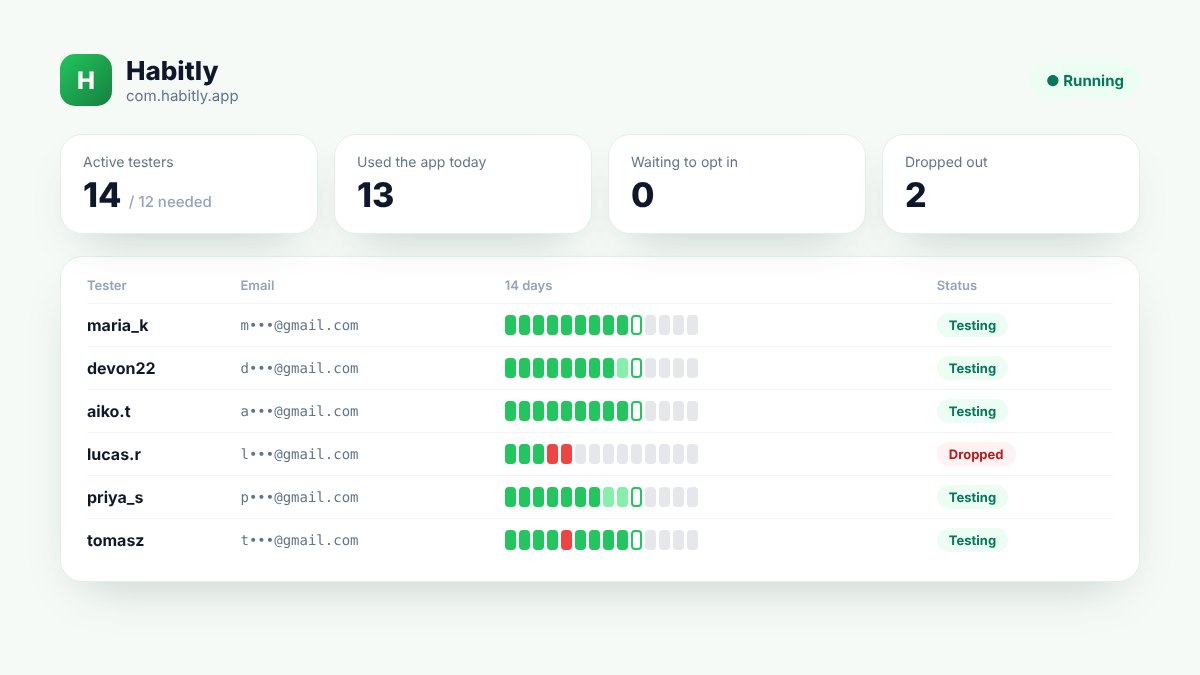
Seu painel mostra os testadores ativos, quem usou o app hoje, quem ainda está esperando para se inscrever e quem desistiu. Se restarem menos de 14 testadores ativos, você verá um aviso, então nunca será pego de surpresa.
Também lembramos os testadores por notificação push e e-mail, para que um dia esquecido não custe um testador.
Concluindo e solicitando a produção
Quando os 14 dias do Google terminarem, solicite o acesso à produção no Play Console. Depois clique em Solicitei a produção na TaskerData.
Até lá, os testadores são orientados a continuar inscritos. O Google analisa os 14 dias imediatamente anteriores à sua solicitação, então isso importa.
Opcional: verifique o uso do app com nossa API
Se quiser provas de que os testadores realmente abrem seu app, ative Verificar o uso com a API da TaskerData. Seu app envia uma pequena solicitação sempre que um testador o abre, e o dia dele mostra App aberto.
Você pode até exigir isso: os testadores só conseguem enviar o relatório diário depois que seu app registrou o uso naquele dia. Cada testador recebe um código curto como TD-7F3K9Q. Se ele instalar pelo botão do Google Play na TaskerData, seu app recebe o código automaticamente, então ninguém precisa digitar nada. Os detalhes estão na nossa documentação da API.
Quanto custa
Você paga por testador, não por tarefa. Cada testador pode ganhar o pagamento diário por 14 dias mais o bônus. A isso somam-se a taxa de plataforma de 10% e uma taxa base de $2.00.
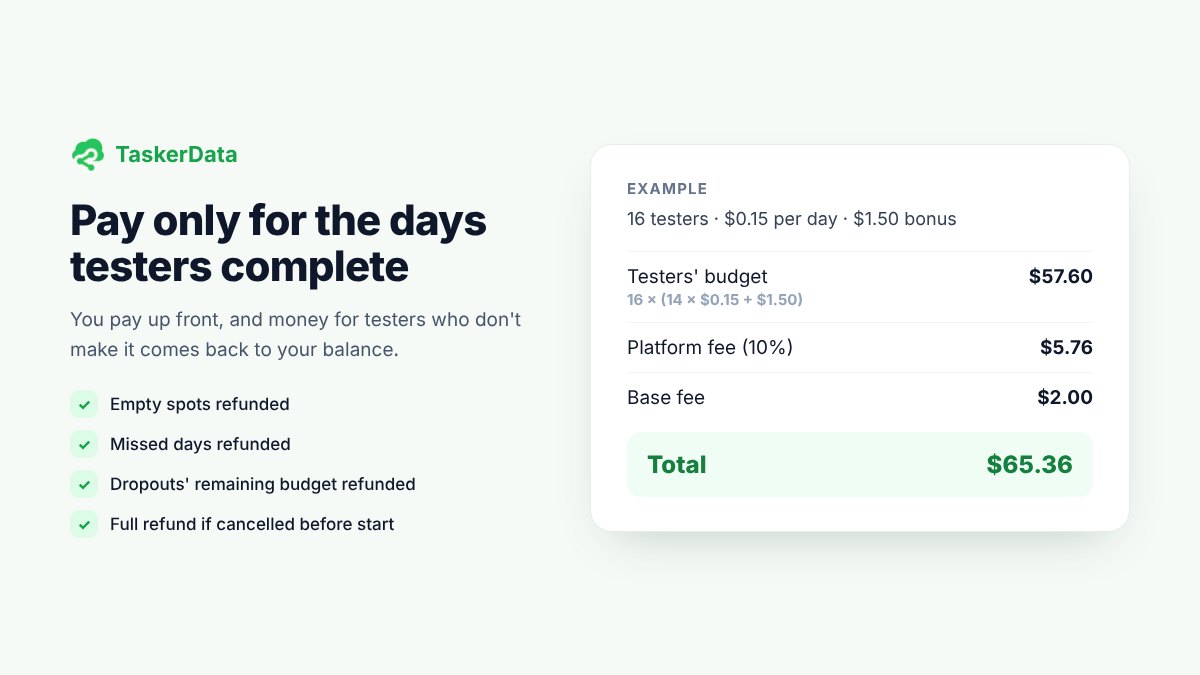
Exemplo
16 testadores a $0.15 por dia com bônus de $1.50:
- Orçamento dos testadores: 16 × (14 × $0.15 + $1.50) = $57.60
- Taxa de plataforma: $5.76
- Taxa base: $2.00
- Total: $65.36
Você paga isso adiantado, mas não perde dinheiro com testadores que saem:
- As vagas vazias são reembolsadas quando você clica em Já adicionei
- Dias perdidos e relatórios recusados são reembolsados
- Quem desiste não recebe mais nada, e o restante do orçamento volta para você
- Se você cancelar antes de o teste começar, ou se não o aprovarmos, recebe tudo de volta, taxas incluídas
Para trabalhadores: ganhe para testar apps
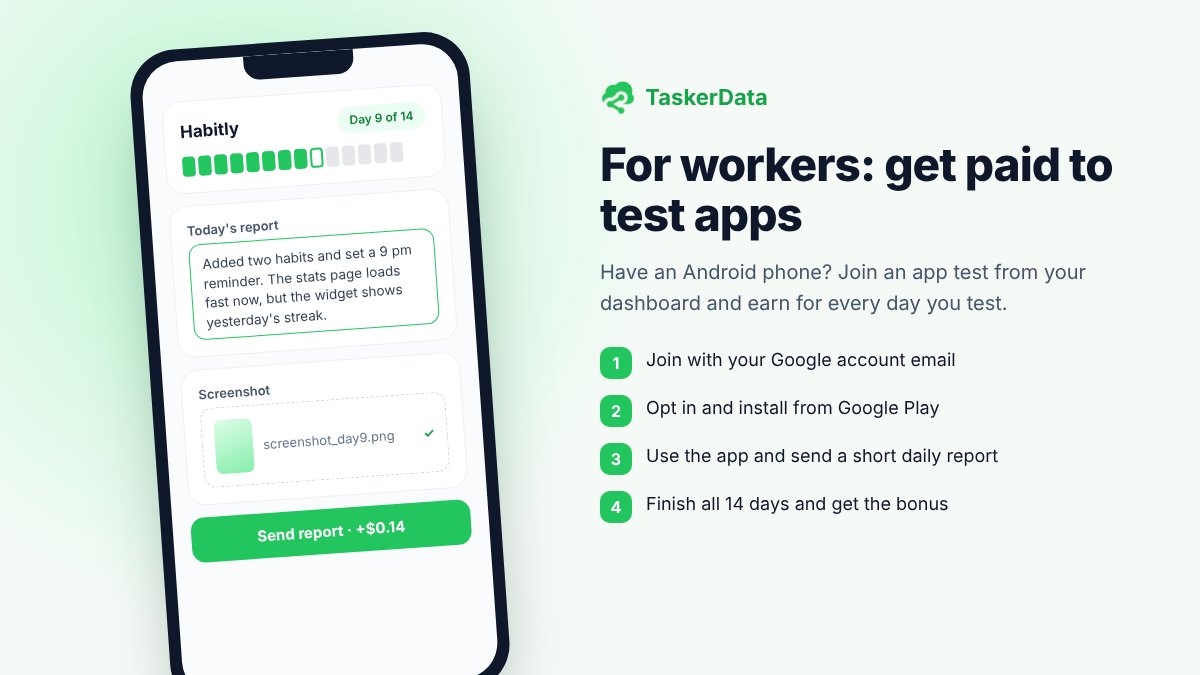
Se você é trabalhador da TaskerData e tem um celular Android, verá os testes de apps abertos no seu painel. Entre com o e-mail da conta Google que usa no celular e espere o solicitante adicionar você.
Depois inscreva-se, instale o app pelo Google Play, use-o todos os dias e envie um relatório curto. Você recebe por cada dia e ganha o bônus ao concluir os 14. Notificações push e e-mails lembram você diariamente para que não perca nenhum.
Comece agora
Pronto para colocar seu app no Google Play? Abra seu painel de solicitante, escolha Criar campanha e selecione Teste de apps. Para um passo a passo completo, veja Testes fechados do Google Play na nossa documentação.